 Managea · Ayuda
Primeros pasos
Creá tu cuenta y dejá Managea andando en una tarde.
Managea se configura en horas, no en semanas. Estos son los cuatro pasos para tener tu cuenta funcionando.
1. Creá tu cuenta
Entrá a managea.app y hacé clic en Empezá gratis. No te pide tarjeta: el plan Free es gratis para siempre.
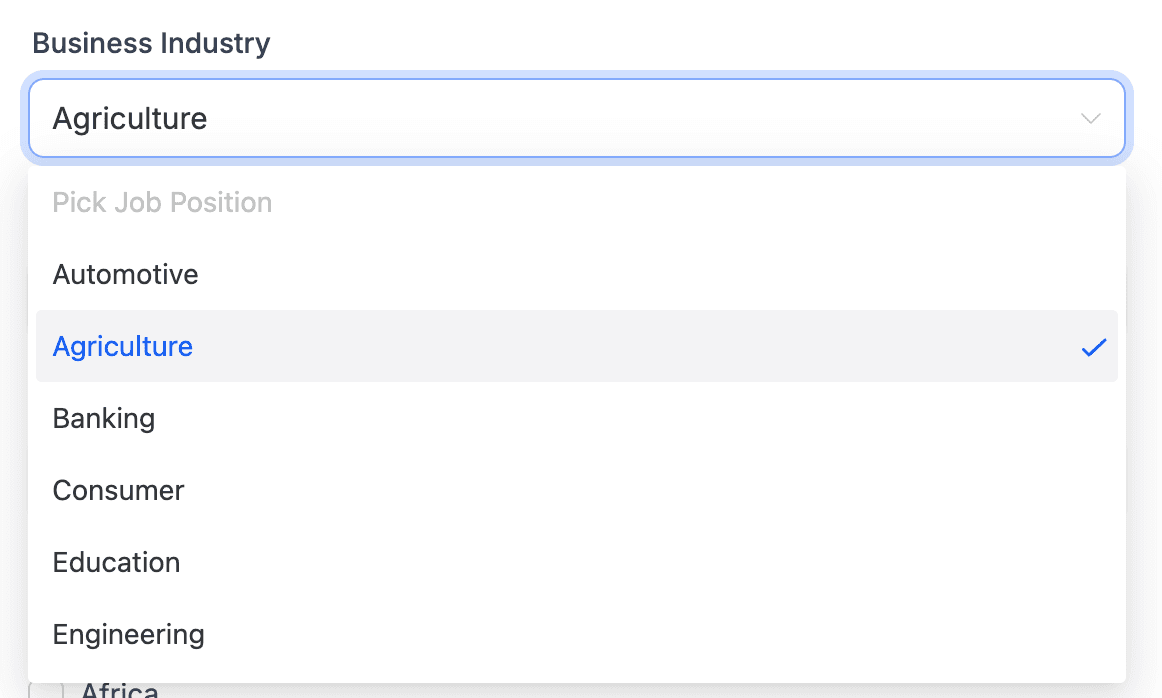
2. Cargá los datos de tu negocio
Nombre, rubro, horarios de atención y tu zona horaria. Esto es lo que después usan los recordatorios y los agentes de IA para responder con la info correcta.
3. Conectá tus canales
Los canales se conectan desde Configuración, cada uno en su sección:
- WhatsApp — en Servicios empresariales → WhatsApp. Tené en cuenta que se activa y se paga aparte del plan, y que el número no puede estar en uso en la app de WhatsApp.
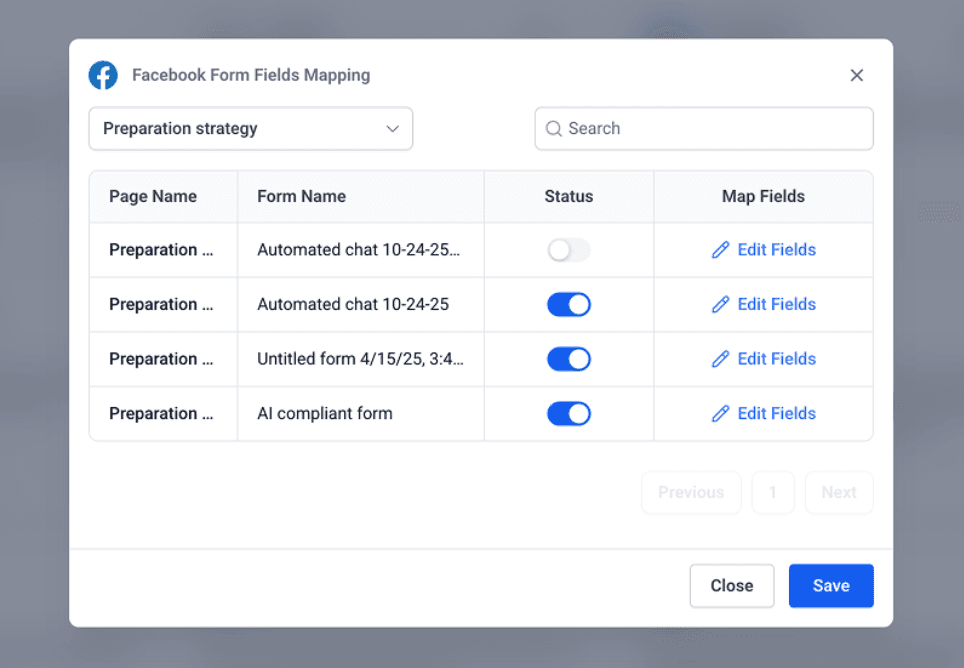
- Instagram y Facebook — te pide iniciar sesión con la cuenta de Meta que administra la página.
- Email — conectás tu casilla para que las respuestas salgan desde tu dirección.
4. Probá una conversación
Mandate un mensaje desde otro teléfono y fijate que aparezca en la bandeja. Si llegó, ya estás listo para automatizar.
Y a partir de ahí, el tablero
Cuando empiecen a entrar contactos, turnos y ventas, el tablero te resume el estado del negocio: cuánto hay abierto, qué se cerró y qué viene.
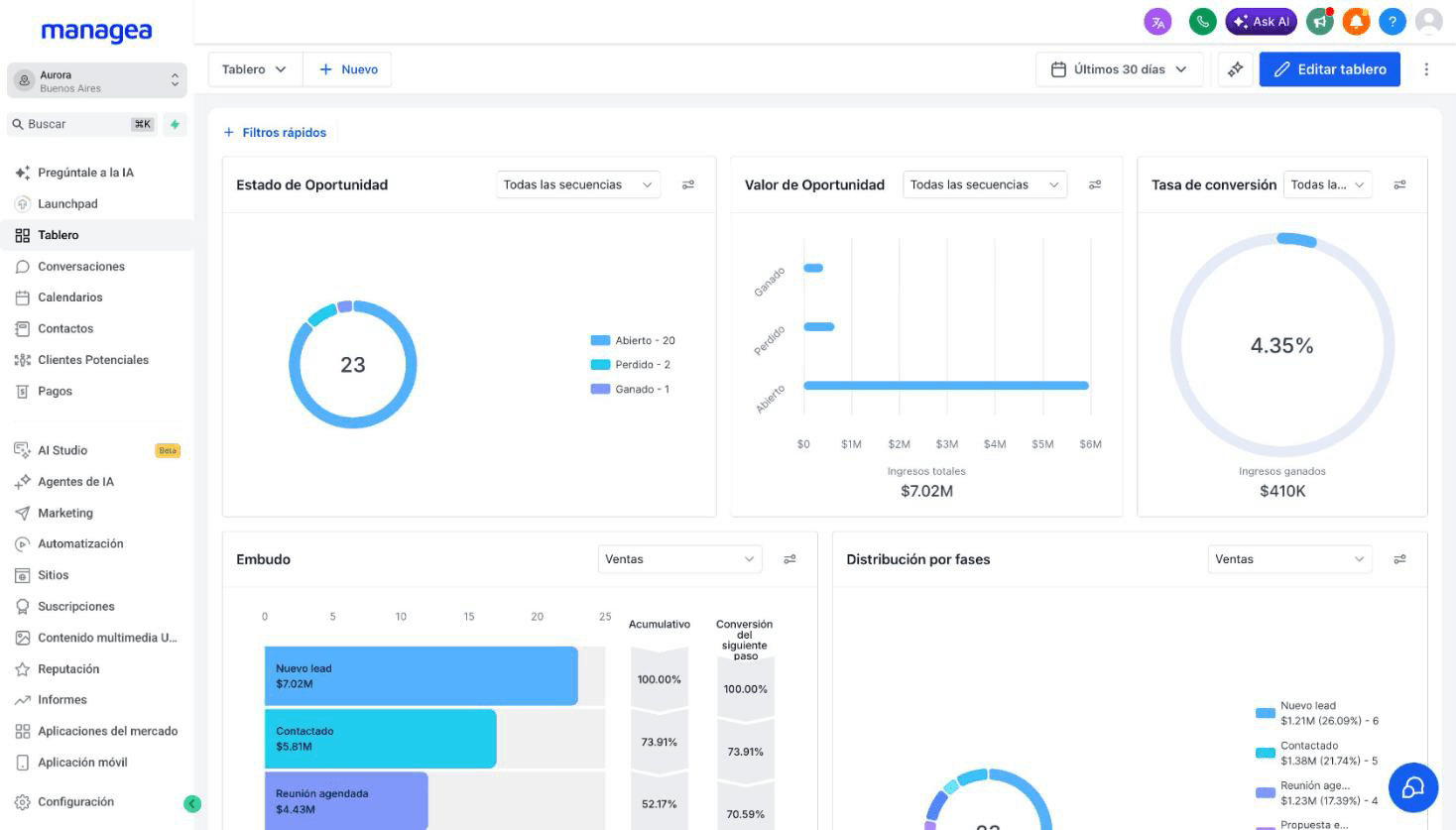
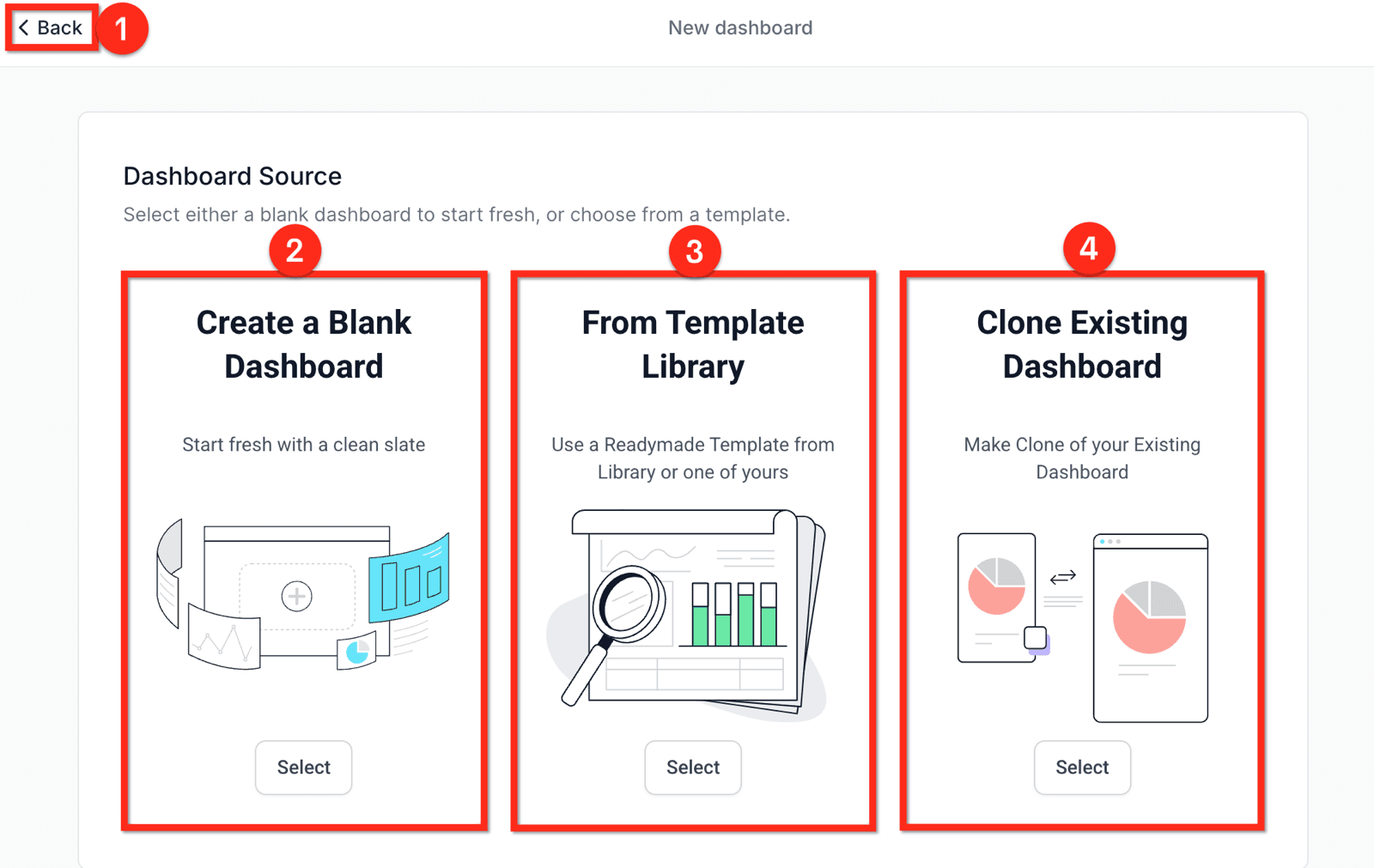
Y no tiene por qué ser el que viene de fábrica: podés armar el tuyo, con los números que mirás vos.
¿Preferís que lo dejemos andando por vos? El plan Escala incluye la implementación guiada, y en cualquier plan podés sumar la Implementación Express.