 Managea · Ayuda
Conectá tu número
Qué necesitás antes de empezar y cómo dejar WhatsApp andando en la bandeja.
Conectar WhatsApp lleva unos minutos, pero la mitad del trabajo es tener las cosas en orden antes de arrancar. Leé los requisitos primero: es lo que evita quedarse a mitad de camino.
Antes de empezar
Un número de teléfono que no esté usando WhatsApp. Este es el que traba a casi todos. Si el número ya tiene WhatsApp o WhatsApp Business instalado en un celular, no se puede conectar tal cual: hay que eliminar la cuenta desde la app (no alcanza con desinstalarla) y recién ahí queda libre.
Eliminar la cuenta de WhatsApp borra el historial de chats de ese teléfono y no se recupera. Si en ese número tenés conversaciones que te importan, exportalas antes — o mejor, conectá un número nuevo y dejá el viejo como está.
Por eso la recomendación general es usar una línea dedicada al negocio. Un número nuevo evita el problema entero y además separa lo personal de lo laboral.
Una cuenta de Meta Business. Es donde vive la identidad comercial. Si ya manejás la página de Facebook o Instagram del negocio, probablemente ya la tenés.
El nombre con el que querés aparecer. Meta lo revisa: tiene que representar al negocio de verdad y coincidir razonablemente con lo que hacés. Nombres genéricos tipo "Ventas" o "Info" suelen rechazarse.
Poder recibir un código de verificación en ese número, por SMS o por llamada.
Los pasos
- Entrá a Configuración → Servicios empresariales → WhatsApp.
- Activá el servicio. WhatsApp no viene incluido en el plan: se activa y se paga por separado, desde esa misma pantalla, para cada cuenta que lo vaya a usar. El precio está a la vista antes de confirmar.
- Conectá tu cuenta de Meta. Se abre una ventana de Meta donde iniciás sesión y elegís (o creás) la cuenta de Business del negocio. Managea nunca ve tu contraseña: la autorización pasa por Meta.
- Elegí el número y verificalo con el código que te llega.
- Cargá el perfil del negocio: nombre para mostrar, rubro, descripción y foto. Es lo que ve el cliente cuando te escribe, así que vale la pena hacerlo bien.
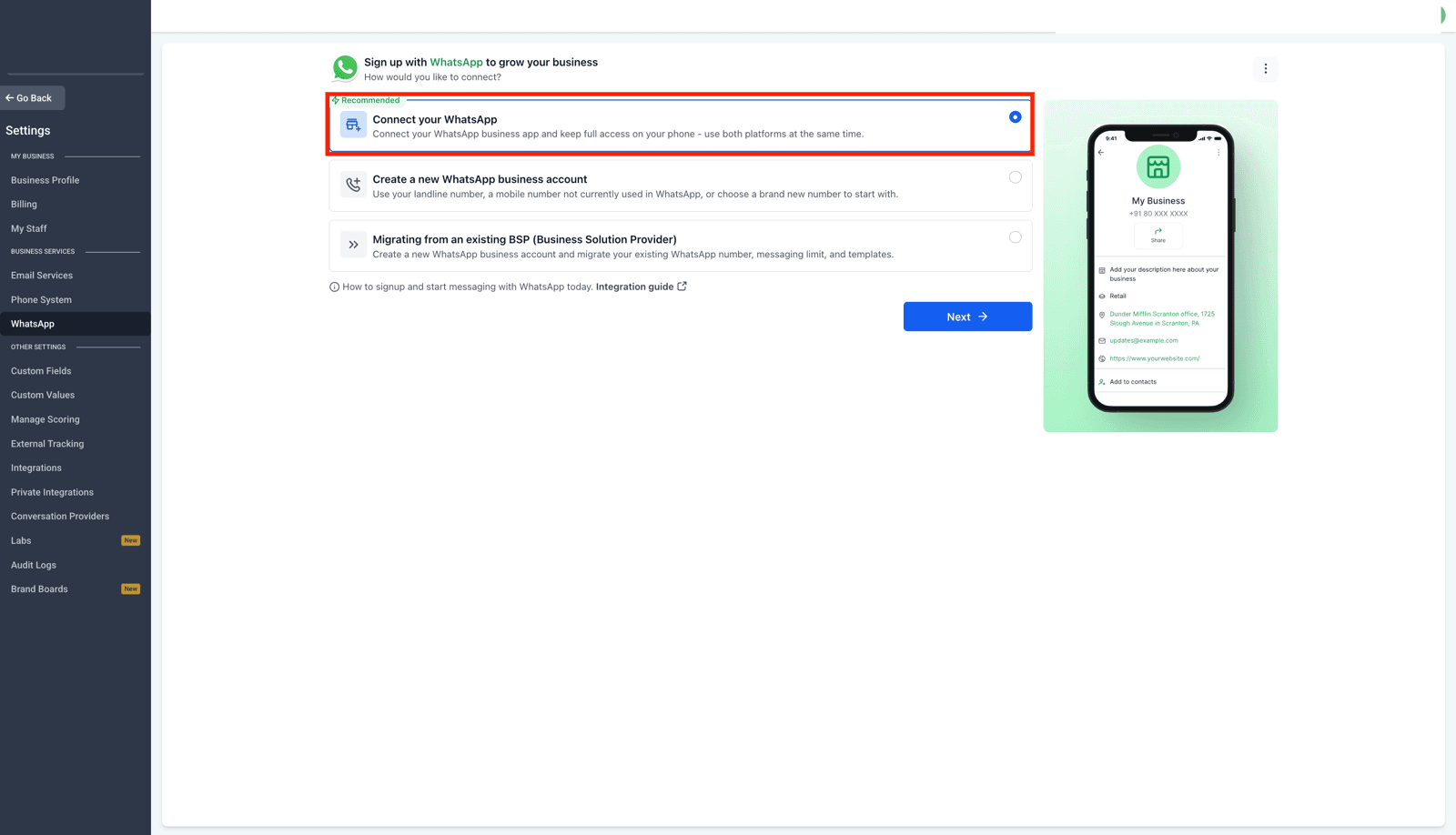
La activación es por cuenta, no una vez para todas. Si manejás más de un negocio en Managea, cada uno activa su propio WhatsApp con su propio número.
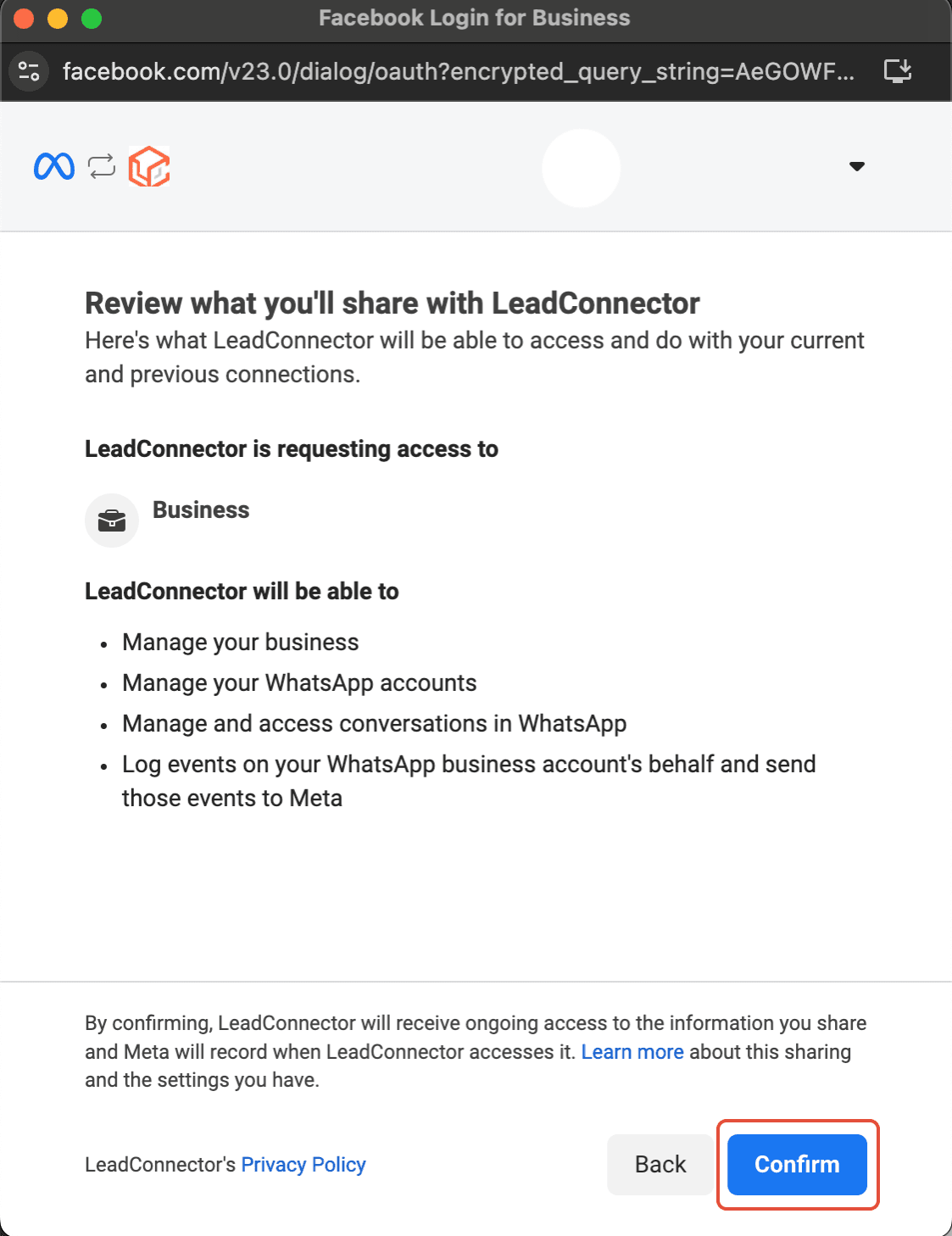
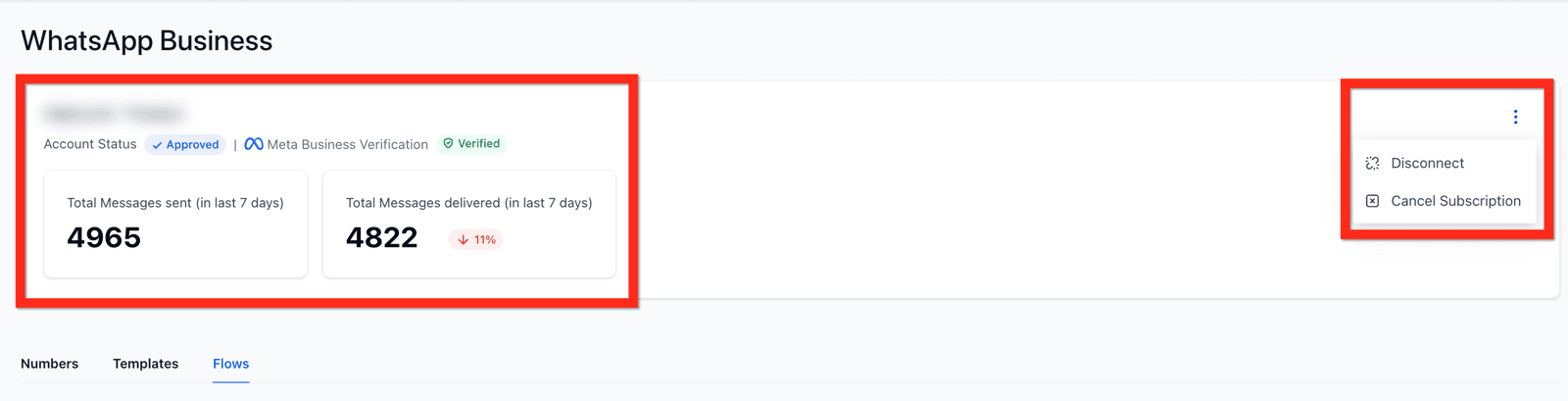
Cuando termina, el canal aparece como conectado y los mensajes entrantes empiezan a caer en la bandeja.
Probá que funcione
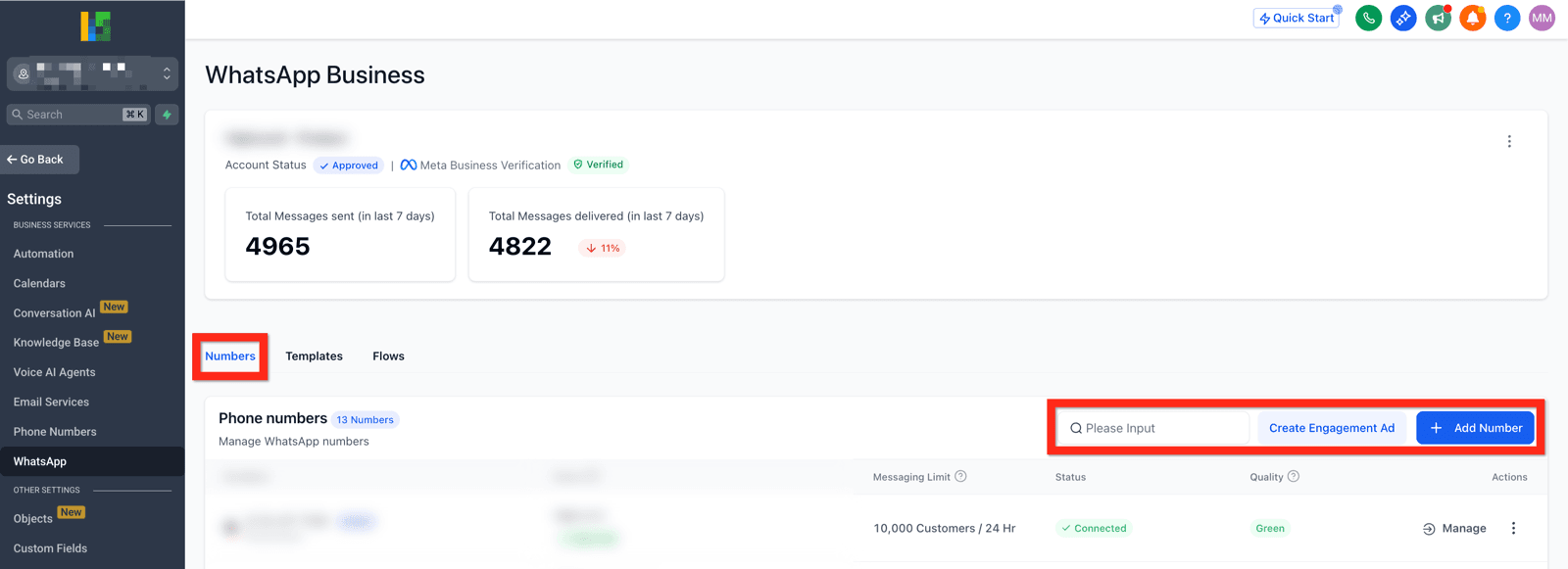
Escribile al número desde otro teléfono y fijate que el mensaje llegue a Conversaciones. Respondé desde Managea y confirmá que la respuesta te llega al celular. Con eso sabés que el ida y vuelta está completo.
Si algo sale mal
"El número ya está registrado en WhatsApp." Falta eliminar la cuenta desde la app del celular. Desinstalarla no alcanza.
"No llega el código de verificación." Probá con la opción de llamada en vez de SMS. Los números virtuales y algunos VoIP a veces no reciben el SMS de Meta.
Rechazaron el nombre para mostrar. Meta pide que represente al negocio real. Usá el nombre comercial tal como aparece en tu web o en tu página, no una categoría.
El canal quedó conectado pero no entran mensajes. Verificá que le estés escribiendo al número correcto y que el mensaje de prueba salga desde un teléfono distinto al del negocio.
Después de conectar
Lo que sigue en orden de utilidad: entender la ventana de 24 horas —que es lo que va a explicar el 90% de tus dudas— y dejar un par de plantillas aprobadas antes de necesitarlas.