 Managea · Ayuda
Si tu dominio no carga
El error que ves en pantalla es el diagnóstico. Cómo leerlo y qué arreglar en cada caso.
Artículo de diagnóstico: empezá por el síntoma, no por el principio.
Conectaste el dominio, la plataforma dice que está verificado, y la página igual no abre. Casi siempre es una de cinco cosas, y el mensaje de error te dice cuál — antes de tocar ningún registro, hay que leerlo.
La idea que ordena todo: no es un dominio, son varias direcciones
tunegocio.com y www.tunegocio.com no son lo mismo. Son dos direcciones distintas, y cada una
necesita su propio registro en tu proveedor, su propia alta en la plataforma y su propio certificado
de seguridad.
Por eso la frase "el dominio está verificado" es tramposa: puede estar verificado el raíz y no el
www. Es, lejos, la causa número uno de este problema — la página anda perfecto sin www y no abre
con www, o al revés.
Lo mismo aplica a cada subdominio: citas.tunegocio.com es otra dirección más, con su propio
trámite.
Primero, mirá bien el error
No lo mires desde la computadora donde venís trabajando: tu navegador guarda versiones viejas y te puede mentir. Abrilo desde el celular con datos móviles, no con wifi.
Después buscá tu caso:
¿Cuál de estos te pasa?
- "No se puede acceder a este sitio" / no se encuentra la direcciónpasaEsa dirección no existe en tu DNShacéFalta el registro. Es el caso de abajo: el www que nunca se dio de alta
- "Tu conexión no es privada" / error de certificadopasaLa dirección apunta bien, pero no hay certificado emitido para ellahacéEsa dirección no está dada de alta en la plataforma, o el certificado todavía se está emitiendo
- Abre una página que dice que no se encontrópasaLa dirección sí está reconocidahacéFalta decirle qué página se publica ahí
- Abre tu sitio web viejopasaEl registro sigue apuntando al hosting anteriorhacéBorrá el registro viejo de esa dirección
- "Demasiadas redirecciones"pasaHay dos redirecciones peleandohacéCasi siempre un "reenvío" que dejó activo tu proveedor
- Error 525 o 526pasaChoque de certificados con CloudflarehacéPoné la nube en gris, no naranja
El caso más común: el www
Cuando das de alta el dominio, la pantalla tiene un interruptor que decide si además se registra
la versión con www. Viene activado, pero se puede apagar sin querer — y ahí empieza el problema:
la plataforma nunca se entera de que esa segunda dirección existe.
Si te pasó, el arreglo son tres pasos y ninguno es técnico:
- Volvé al alta del dominio y confirmá que la versión con
wwwfigure en la lista de direcciones. Si no está, agregala. - Cargá el registro que te muestre la pantalla para esa dirección, en el panel de tu proveedor. Copialo de ahí, no de un tutorial: el valor exacto depende de tu cuenta y puede cambiar.
- Asignale qué página se publica. Cada dirección tiene su propia página de inicio, y una puede estar vacía aunque la otra funcione.
Después esperá: el certificado de seguridad se emite solo, pero puede tardar un rato largo después de que el registro verifique. Mientras tanto vas a ver el aviso de "conexión no privada", y no significa que esté mal configurado.
Las tres causas silenciosas
Estas no dan un error claro y por eso se buscan en el lugar equivocado durante horas.
Un registro AAAA heredado. Si tu dominio tenía IPv6 configurado del hosting anterior, la verificación falla aunque todo lo demás esté impecable. La pantalla lo dice cuando pasa, pero hay que leerla.
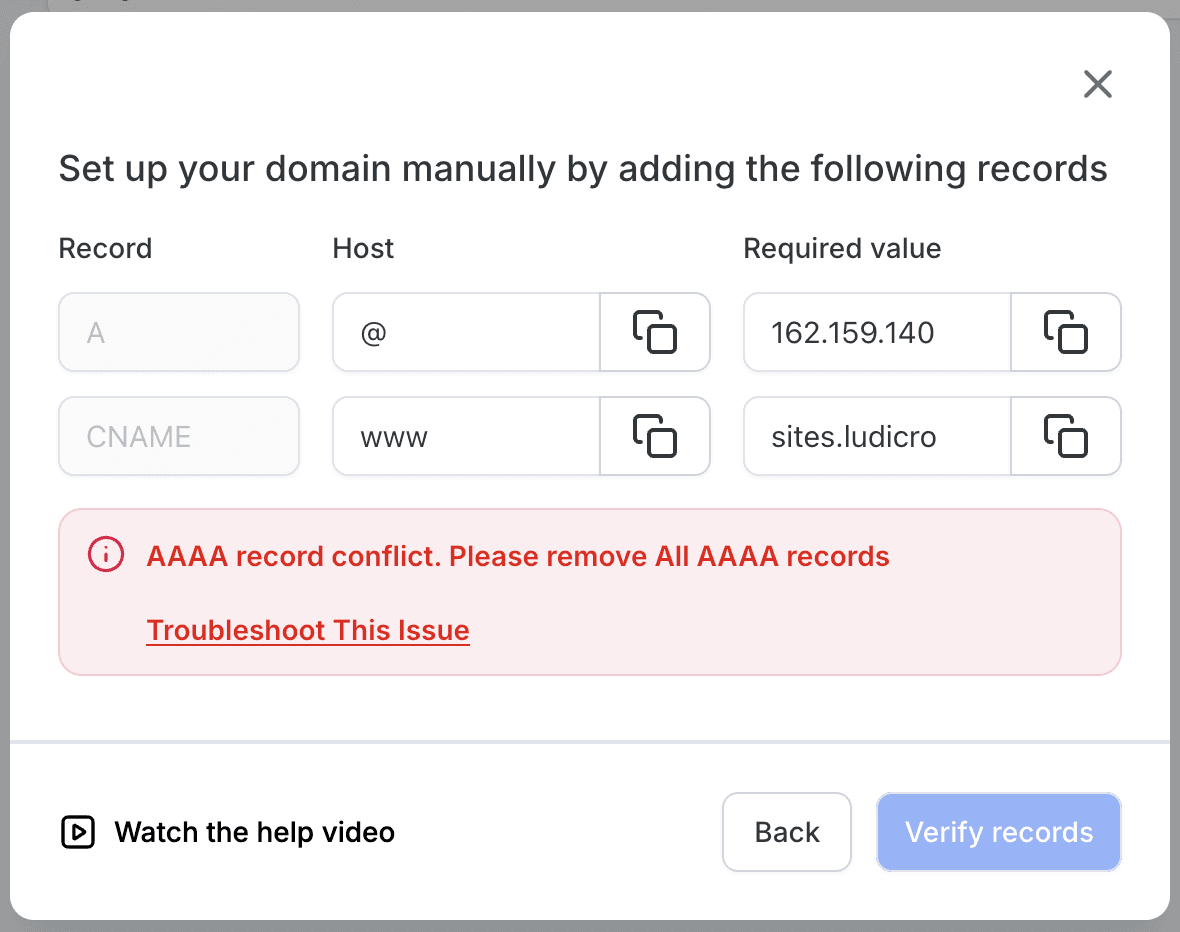
El reenvío automático de tu proveedor. Muchos crean solos una regla de "www va a la raíz" o una página de estacionamiento. Esa regla convive con el registro nuevo y le gana. Hay que borrarla.
La nube naranja de Cloudflare. Si usás Cloudflare, los registros van con la nube gris (DNS only). Con la nube naranja se pisan dos certificados y la página deja de abrir. Y si tus nameservers están en Cloudflare, los registros hay que crearlos ahí, no en el panel donde compraste el dominio: es un clásico que cuesta tardes enteras.
Una dirección, un registro. Nunca dejes dos registros compitiendo por la misma dirección —un
A y un CNAME juntos, o un registro viejo que quedó sin borrar—. No hay error que lo explique
bien: simplemente funciona a veces sí y a veces no, según a cuál responda tu proveedor.
Cuando lo tiene que revisar otra persona
Si el dominio lo administra tu diseñador, tu sobrino o la agencia que te hizo la web, pedile exactamente esto y te ahorrás tres días de ida y vuelta:
- Una captura del error abriendo la dirección desde el celular con datos móviles.
- Una captura de la lista completa de registros DNS, sin recortar.
- Que confirme si el DNS lo maneja Cloudflare o el proveedor donde se compró el dominio.
Con esas tres cosas se resuelve casi siempre sin tener que darle acceso a nadie.
Antes de dar por perdido
Esperá de verdad. Un cambio de DNS tarda de minutos a un día. Borrar y volver a cargar el registro reinicia el reloj cada vez: es la forma más común de no llegar nunca.
No cambies dos cosas a la vez. Si tocás el registro y la asignación de página juntos, cuando funcione no vas a saber cuál era, y la próxima vez volvés a empezar de cero.
Si después de todo esto sigue sin abrir, escribinos con las tres capturas de arriba. Con eso miramos del lado de la plataforma si la dirección quedó dada de alta y si el certificado salió.