 Managea · Ayuda
Armar un tablero a medida
Un tablero es una pregunta congelada. Si no podés escribir la pregunta, no lo armes.
Además del tablero que viene armado, podés crear los tuyos: elegís qué widgets mostrar, en qué orden y quién los ve. Sirve para no tener que rearmar la misma consulta cada vez que alguien pregunta lo mismo.
Cómo se hace
- Escribí primero la pregunta que el tablero tiene que responder. Una sola, en una línea: "¿cuántos leads entraron esta semana y cuántos agendaron?".
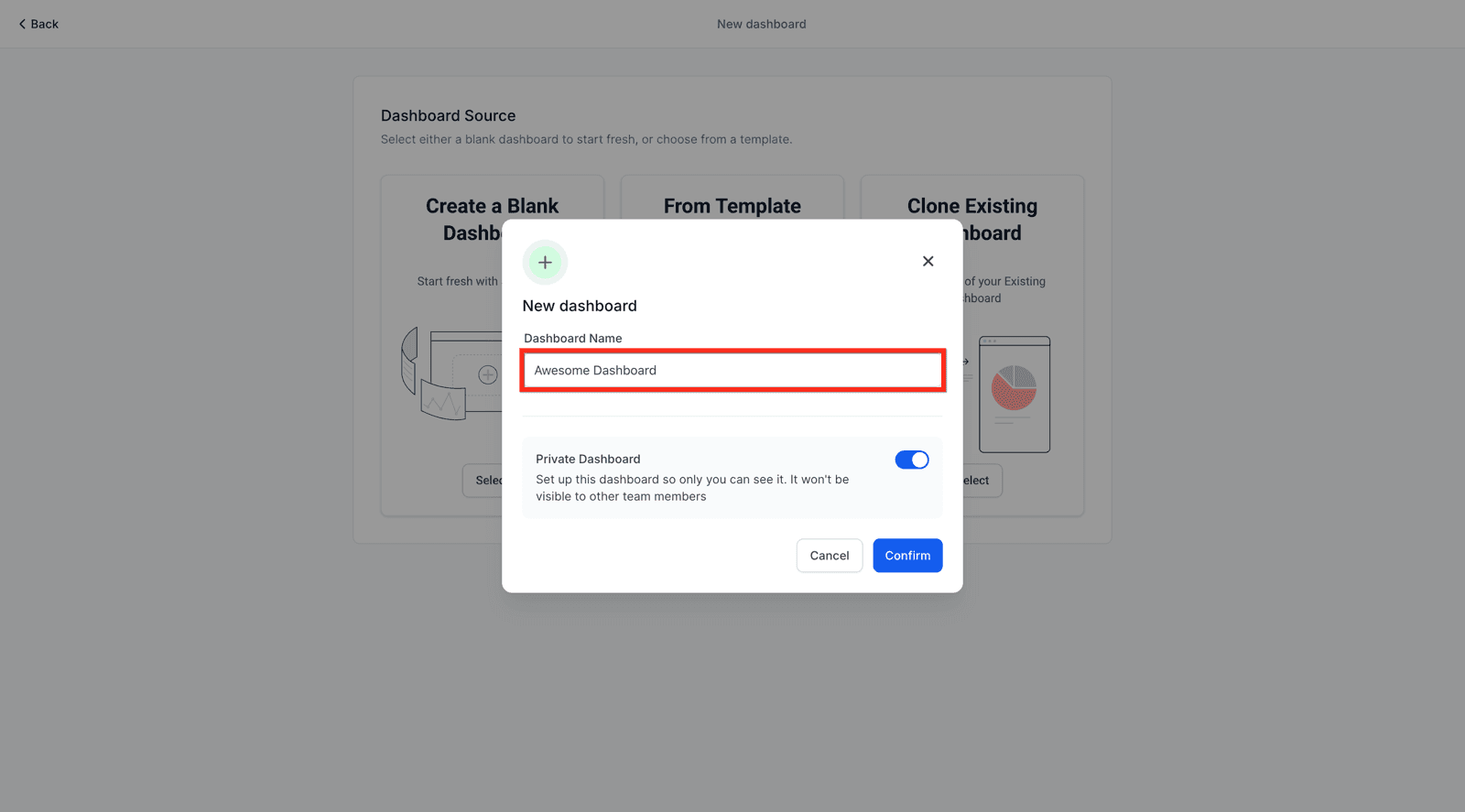
- Creá un tablero nuevo y ponele el nombre de la pregunta, no un título genérico tipo "Tablero general".
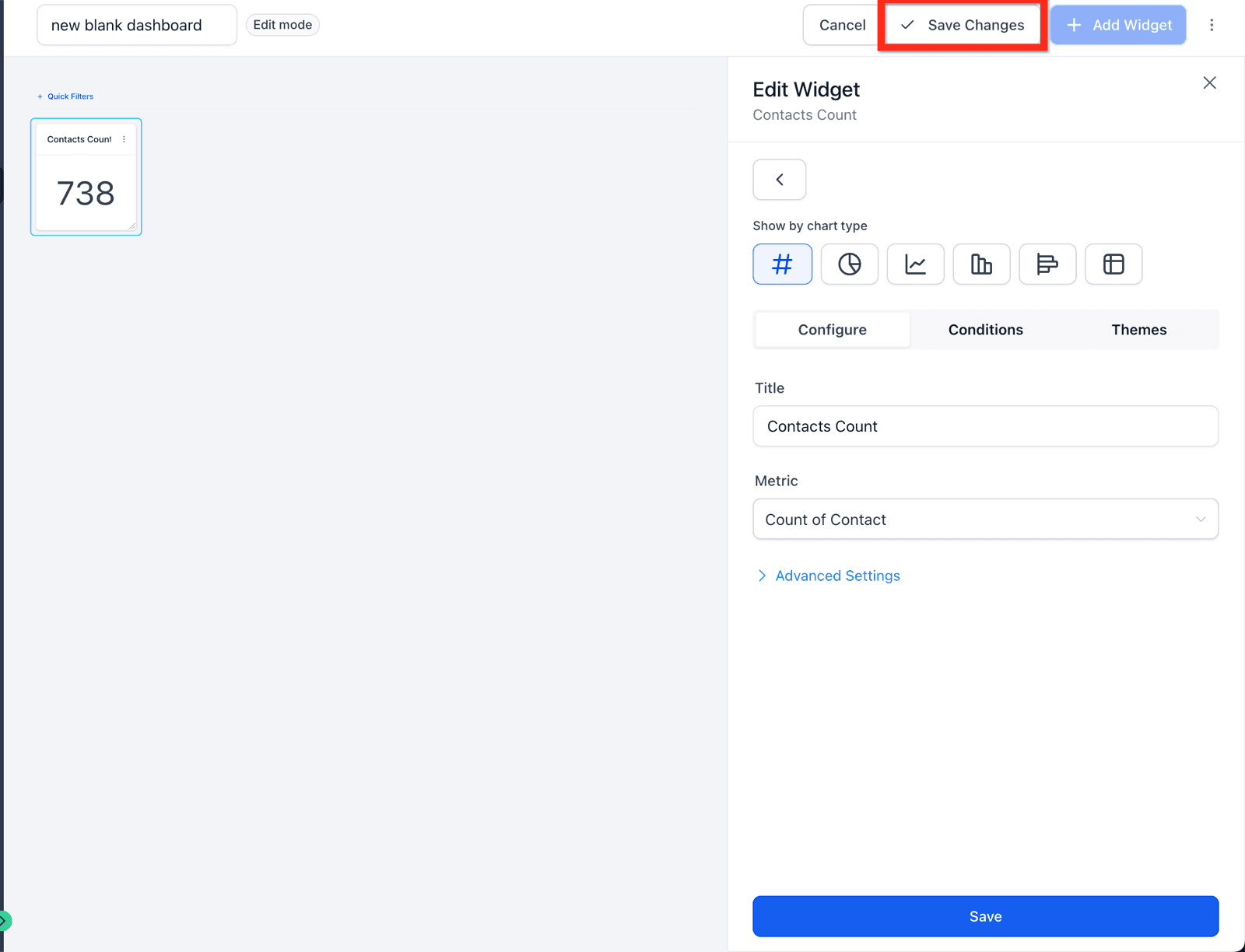
- Agregá los widgets que responden esa pregunta y ninguno más.
- Revisá el rango de fechas y la zona horaria del tablero: si no coinciden con las del negocio, los cortes de día caen a destiempo y los números no cierran contra lo que ves en la operación.
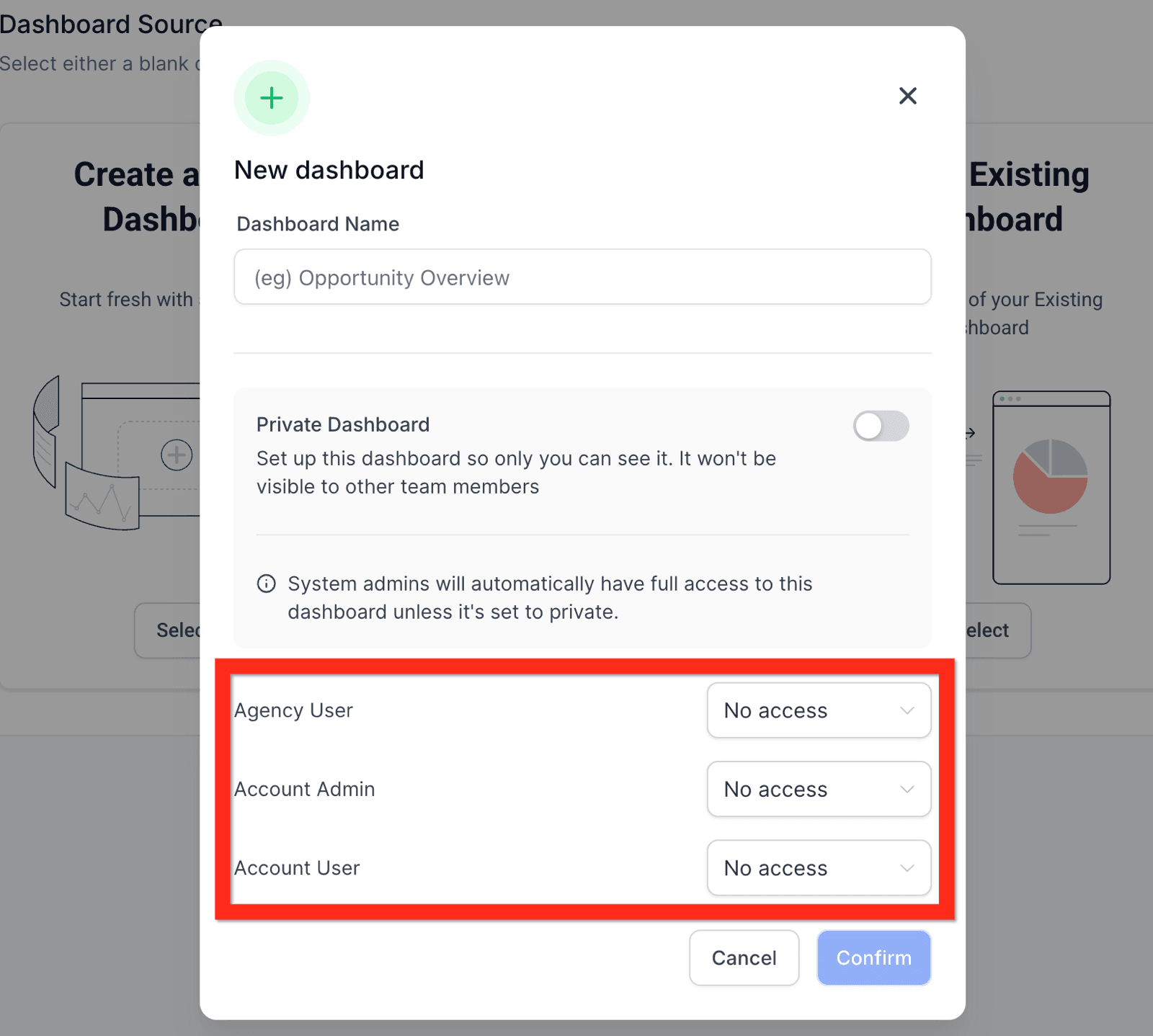
- Definí quién lo ve, según el rol de cada usuario (ver Usuarios y permisos).
- Dejalo como tablero favorito o de inicio para quien tiene que mirarlo todos los días.
Un tablero por pregunta, no uno por persona
La tentación es armar un tablero enorme con todo lo que el sistema puede mostrar. Termina siendo una pared de números que nadie mira, porque mirarla no lleva a ninguna decisión.
Lo que funciona es al revés: un tablero responde una pregunta y cabe en una pantalla sin scroll. Si necesitás bajar para ver todo, hay dos tableros ahí adentro.
Tres suelen alcanzar para un negocio chico: uno comercial (leads, agendados, cerrados), uno de operación (turnos, ausencias) y uno de plata (facturado, cobrado, pendiente).
Un tablero compartido muestra plata. Antes de darle acceso a todo el equipo, mirá qué widgets tiene: facturación, tickets promedio y comisiones suelen colarse sin que nadie lo note. Revisá los permisos cuando lo creás, no cuando alguien comenta un número que no debería conocer.
Qué widget elegir
Un número grande para lo que se mira de reojo todos los días: leads de la semana, turnos de mañana.
Una tendencia para lo que solo tiene sentido comparado: facturación mensual, leads por mes.
Un embudo o una distribución por etapas para ver dónde se traba el pipeline. Es el widget que más decisiones genera, porque señala el cuello de botella en vez del resultado.
Evitá las tablas largas en un tablero. Una tabla es para investigar, no para mirar de reojo, y lo que va en un tablero es lo segundo.
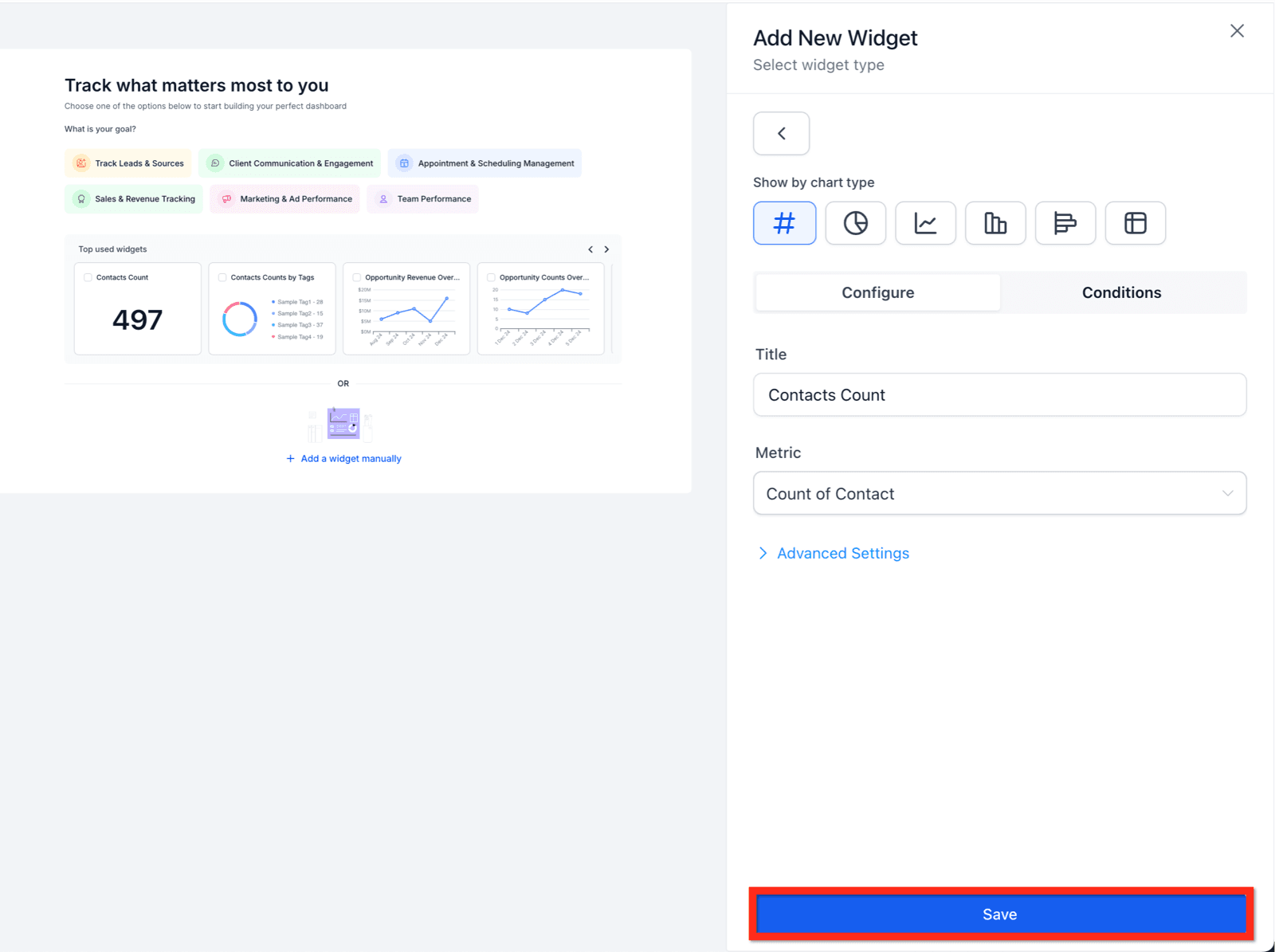
Después de elegir la forma, el widget se termina de definir con dos cosas: el título con el que lo vas a leer y la métrica de la que sale el número.
Preguntas frecuentes
¿Cuántos tableros conviene tener? Pocos. Dos o tres que se miran valen más que ocho que existen. Si nadie lo abrió en un mes, borralo.
¿Puedo dejar un tablero como el que se abre al entrar? Sí, podés fijar uno por defecto y marcar favoritos. Conviene que sea el de la pregunta que el equipo se hace todos los días.
¿Por qué un número del tablero no coincide con lo que veo en la lista? Casi siempre es el rango de fechas, la zona horaria o un filtro de datos asignados. Revisá esos tres antes de dudar del dato.
¿Puedo mostrarle a cada vendedor solo lo suyo? Sí, existe la opción de mostrar únicamente los datos asignados al usuario. Tené en cuenta que entonces dos personas ven números distintos en el mismo tablero, y eso hay que decirlo para que no se discuta.
¿Se puede reusar un tablero armado en otra cuenta? Sí, se puede clonar o duplicar hacia otra sub-cuenta. Es lo que hace que armarlo bien una vez rinda.
Por qué conviene
El valor de un tablero propio no es ver los datos: es congelar la pregunta. Cuando la pregunta queda armada, deja de depender de que alguien se acuerde de cómo se calculaba, y la discusión de la reunión pasa de "¿de dónde sacaste ese número?" a "¿qué hacemos con este número?".
También cambia quién puede mirar. Mientras los datos viven en filtros que arma una sola persona, esa persona es el cuello de botella de toda la información del negocio. Un tablero bien armado y con permisos correctos reparte eso sin que nadie tenga que aprender a construir informes.
Y hay algo que solo aparece con el tiempo: un tablero mirado con frecuencia fija educa la carga de datos. Cuando el equipo ve que sus etapas y sus etiquetas aparecen en una pantalla que se mira los lunes, empieza a cargarlas bien. Ningún instructivo logra eso.
Errores comunes
Armarlo sin una pregunta. Sale una pared de números que nadie mira.
Meter todo en un solo tablero. Lo que no cabe en una pantalla no se lee.
No revisar los permisos. La facturación termina visible para quien no corresponde.
Ignorar la zona horaria. Los cortes de día se corren y los números no cierran contra la operación.
Dejar tableros muertos. Cinco tableros abandonados hacen que nadie confíe en el que sí sirve.