 Managea · Ayuda
Mostrar cupos disponibles por turno
Para clases y turnos grupales: que el cliente vea cuántos lugares quedan.
Si atendés a varias personas en el mismo horario —una clase, un taller, una sesión grupal— podés mostrar cuántos lugares quedan en cada turno. El cliente lo ve al elegir, antes de reservar.
Se activa por calendario, así que podés tenerlo encendido en tus clases y apagado en las consultas individuales.
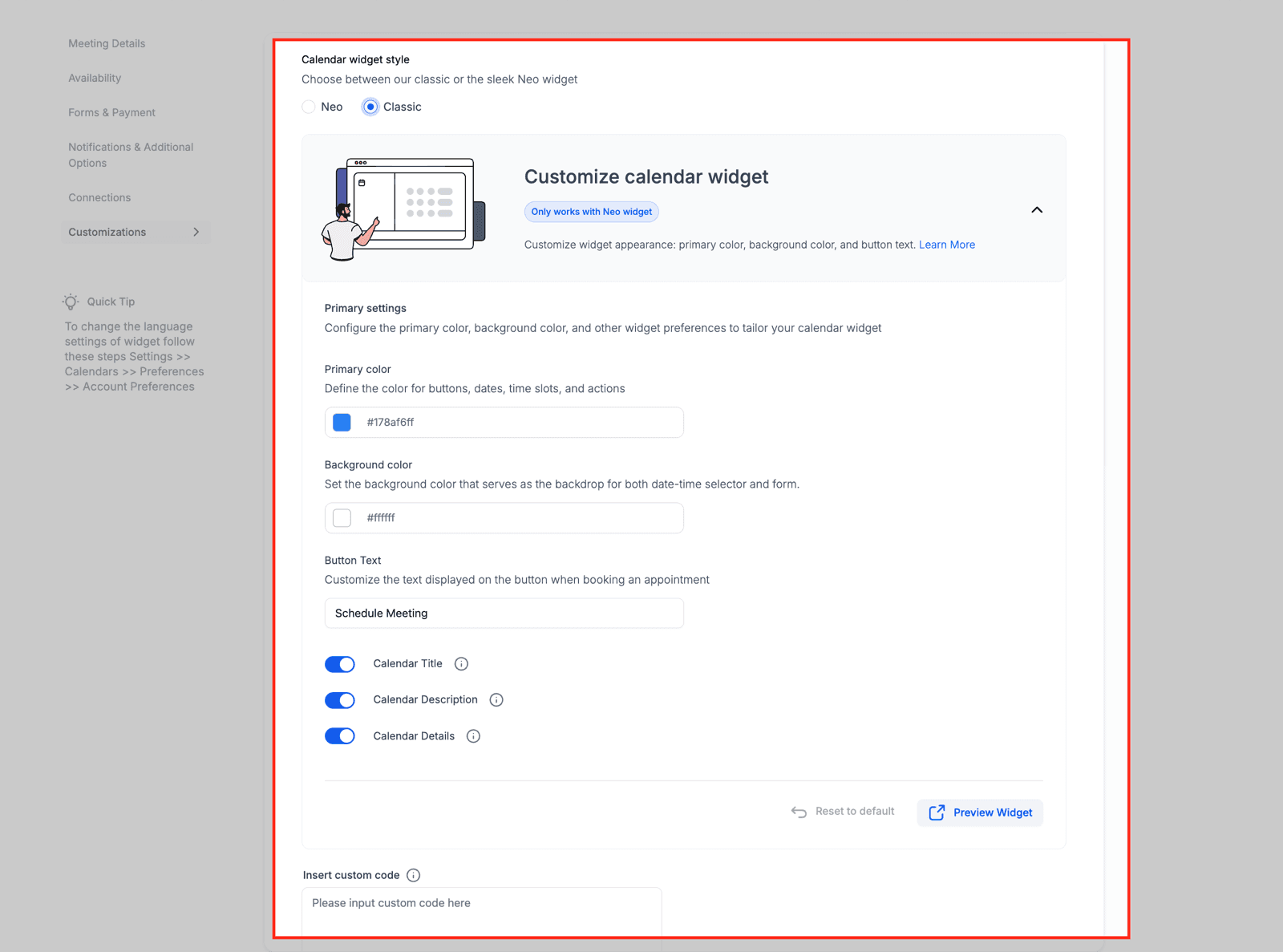
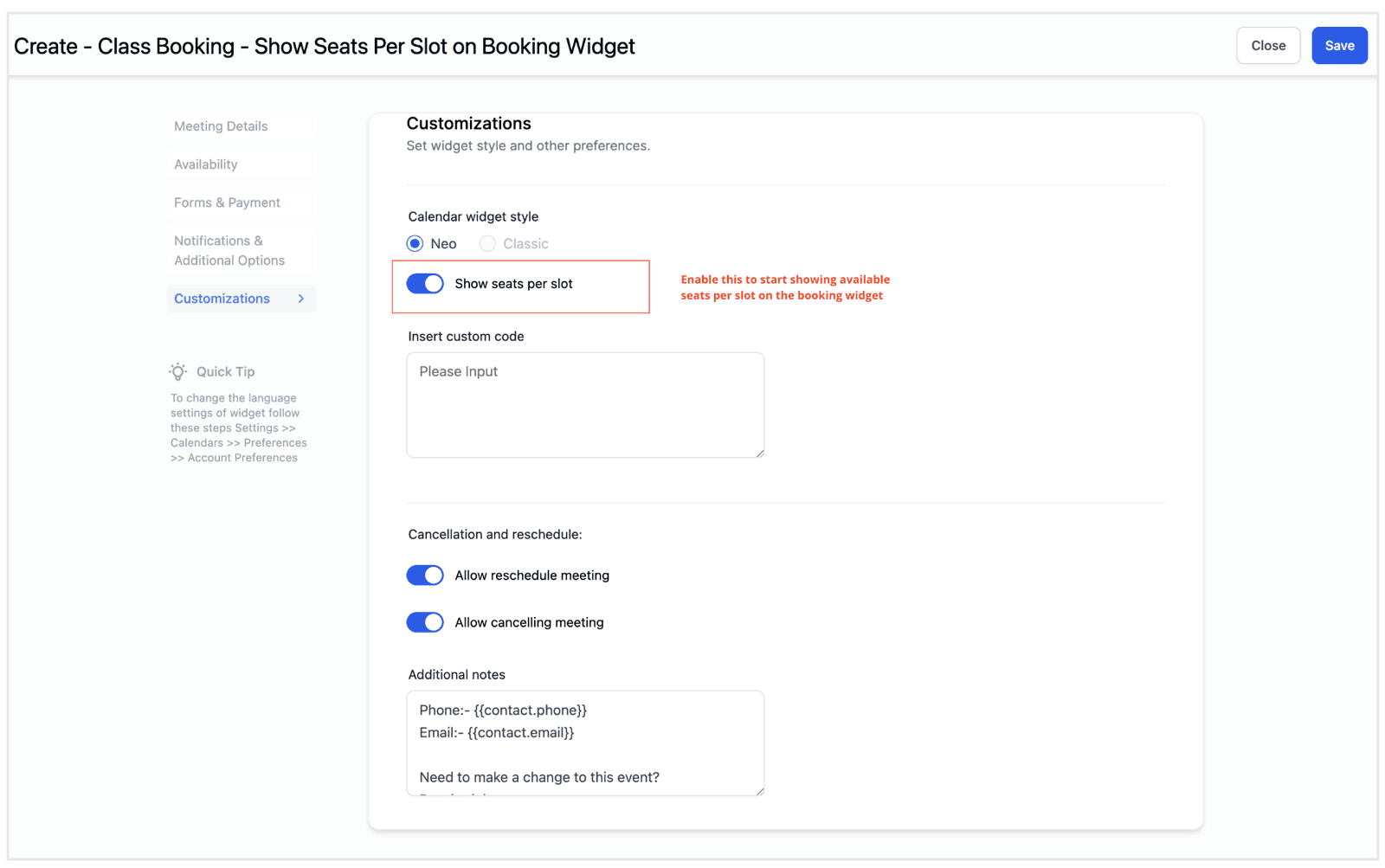
Cómo se activa
- Entrá a Calendarios y abrí el calendario que querés editar.
- Andá a la sección de Personalizaciones.
- Activá el interruptor de mostrar cupos por turno.
- Guardá.
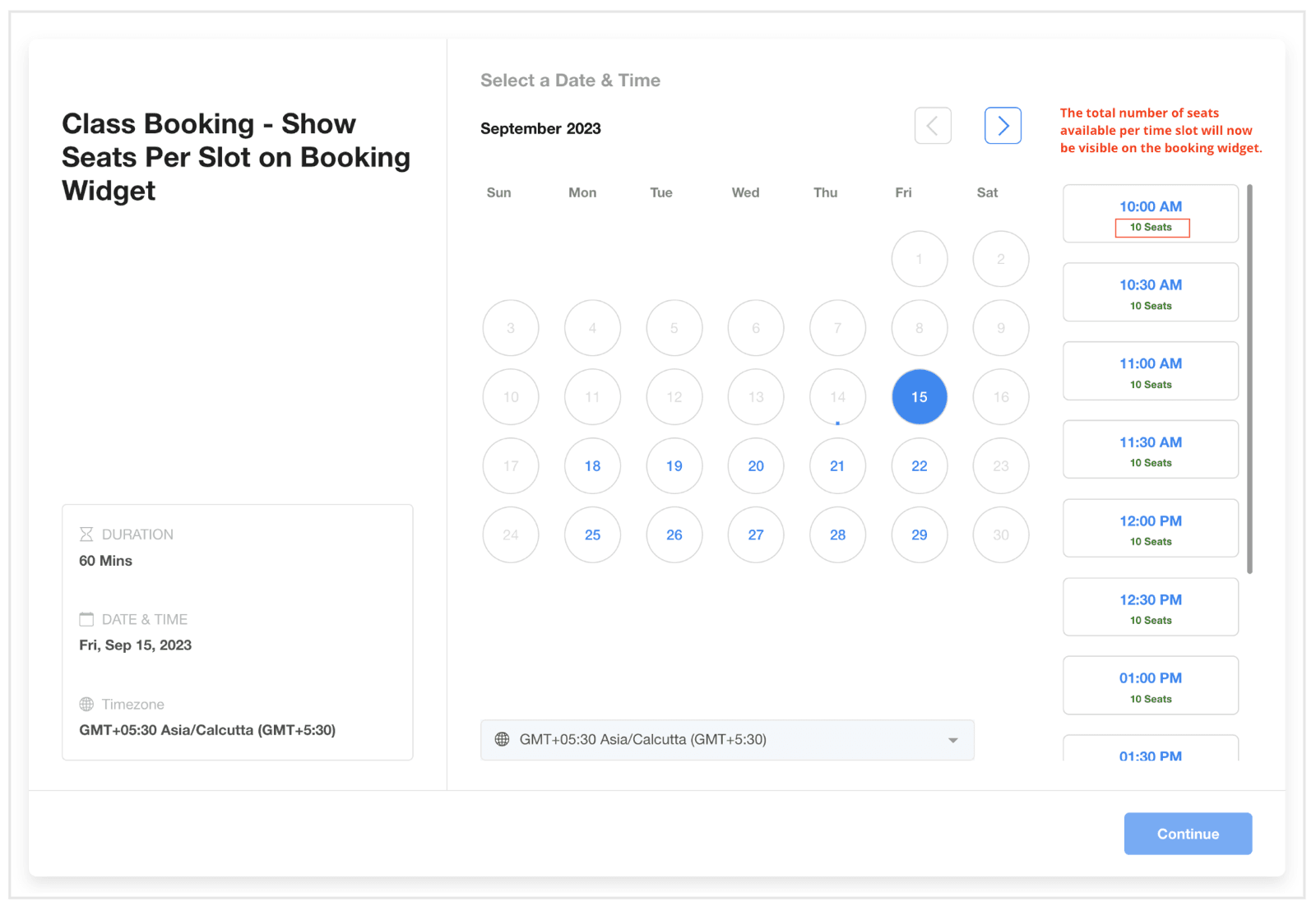
Cómo lo ve el cliente
En el widget de reserva, cada horario muestra los lugares disponibles debajo de la hora. Los horarios completos dejan de ofrecerse.
De dónde sale el número
Del cupo máximo por turno configurado en ese calendario, menos las reservas confirmadas.
Por eso el número es tan confiable como esa configuración: si el cupo está mal cargado, el cliente ve un dato equivocado.
Revisá la capacidad antes de encenderlo. Si el cupo máximo quedó en un valor que no corresponde, vas a terminar con más gente que lugares — y esa conversación la tenés que tener vos, en el momento, con alguien que reservó de buena fe.
Antes de darlo por hecho
Reservá vos una vez desde el link público y confirmá que el número baje como esperabas. Es la única forma de verificar que el cupo quedó bien configurado.
Preguntas frecuentes
¿Sirve si atiendo de a una persona? No aporta nada: mostrar "1 lugar" en cada horario suma ruido a la pantalla de reserva. Es para turnos grupales.
¿Se activa para toda la cuenta? No, es por calendario. Podés tenerlo en las clases y no en las consultas.
¿Qué pasa cuando un horario se llena? Deja de ofrecerse en el widget, así que nadie puede reservar de más por esa vía.
¿Y si alguien cancela? El lugar se libera y vuelve a aparecer disponible.
¿Por qué muestra un número distinto al que esperaba? Casi siempre porque el cupo máximo del calendario no es el que creías. Revisalo ahí.
Por qué conviene usarlo
Es de esas cosas chicas que cambian el comportamiento: "quedan 2 lugares" genera una decisión que "10:00 AM" no genera. No hace falta exagerar ni inventar escasez — mostrar el dato real alcanza para que la gente reserve ahora en vez de "después veo".
Y del otro lado te ahorra trabajo: quien ve que un horario está lleno elige otro solo, en vez de escribirte para preguntar.
Errores comunes
Encenderlo con el cupo mal cargado. El cliente ve un número que no es y reserva de más.
Usarlo en turnos individuales. Suma ruido sin aportar información.
No probar el link público. Los problemas del widget solo se ven del lado del cliente.